25 Ağustos 2013 Pazar

Ünvanını kaybeden Taipei 101


Ünvanını kaybeden Taipei 101 Burj Dubai'nin yapılmasıyla " en yüksek bina " ünvanını kaybeden Taipei 101 !

Tayvan Taipei şehrindeki bu gökdelenin gerçek adı Taipei Finans Merkezi'dir. Taipei 101 denmesinin nedeni ise 101 katlı olmasıdır. Binanın inşaası 1999 yılında başlamış ve 2004 yılında tamamlanmıştır. Chang Yong Lee & PArtners tarafından Çin geleneklerine göre Asyalı tarzı bir yapı olarak tasarlanmıştır. İnşaat maliyeti 1,76 Milyar USD dir. Çatıya kadar olan yüksekliği 460 m, en uç kısmına kadar olan yüksekliği ise 509 m dir.

Bina yüksekliğinin yanında asansörünün hızıyla da ün yapmıştır.  Dakikada yaklaşık 1010 m hızı ile dünyanın en hızlı asansörüdür. Yapı içindeki tek asansörün maliyeti 2 milyon USD dir.

Ayrıca yapıda yüksek şiddetlerdeki rüzgarlara ve depremlere karşı, ağırlık merkezinde bulunan ve uçlarında 6 tondan fazla ağırlık taşıyan 8 adet  ayarlı kütle sönümleyici bulunmaktadır.
 
binanın ana ayarlı kütle sönümleyicisi


Wikipedia


Kaynak : Ünvanını kaybeden Taipei 101

Kategori : Muhteşem Yapılar

Etiketler: dünyanın en hızlı asansörü , en yüksek bina , extreme engineering , mühendislik harikaları , Taipei 101 , Taipei Finans Merkezi , yüksek binalar

Ünvanını kaybeden Taipei 101


Ünvanını kaybeden Taipei 101 Burj Dubai'nin yapılmasıyla " en yüksek bina " ünvanını kaybeden Taipei 101 !

Tayvan Taipei şehrindeki bu gökdelenin gerçek adı Taipei Finans Merkezi'dir. Taipei 101 denmesinin nedeni ise 101 katlı olmasıdır. Binanın inşaası 1999 yılında başlamış ve 2004 yılında tamamlanmıştır. Chang Yong Lee & PArtners tarafından Çin geleneklerine göre Asyalı tarzı bir yapı olarak tasarlanmıştır. İnşaat maliyeti 1,76 Milyar USD dir. Çatıya kadar olan yüksekliği 460 m, en uç kısmına kadar olan yüksekliği ise 509 m dir.

Bina yüksekliğinin yanında asansörünün hızıyla da ün yapmıştır.  Dakikada yaklaşık 1010 m hızı ile dünyanın en hızlı asansörüdür. Yapı içindeki tek asansörün maliyeti 2 milyon USD dir.

Ayrıca yapıda yüksek şiddetlerdeki rüzgarlara ve depremlere karşı, ağırlık merkezinde bulunan ve uçlarında 6 tondan fazla ağırlık taşıyan 8 adet  ayarlı kütle sönümleyici bulunmaktadır.
 
binanın ana ayarlı kütle sönümleyicisi


Wikipedia


Kaynak : Ünvanını kaybeden Taipei 101

Kategori : Muhteşem Yapılar

Etiketler: dünyanın en hızlı asansörü , en yüksek bina , extreme engineering , mühendislik harikaları , Taipei 101 , Taipei Finans Merkezi , yüksek binalar

WordPress Eklenti Kurulumu


WordPress Eklenti Kurulumu Wordpress'i kullanışlı ve popüler yapan bir özelliği, sistemi geliştirebilecek çok sayıda eklentinin olması, eklenti kurulum ve kullanımının kolay olmasıdır. Bu yazıda, wordpress sistemde eklenti nasıl kurulur? sorusunu oldukça basit bir şekilde cevaplayacağım.

Wordress'e eklenti kurmanın 2 yöntemi vardır. 1.si kurulum dosyalarını Ftp'ye manule göndermek, diğer yöntem ise admin panelinden otomatik kurulum yapmaktır. İkinci yöntem çok  daha pratiktir ancak nadir durumlarda sıkıntı çıkarabilir. Ancak şuana kadar hep 2. yöntem ile yaptım ve hiçbir problem ile karşılaşmadım. Şimdi bu iki yöntemde yapılması gerekenleri adım adım anlatalım:


1.Yöntem :

1. Eklenti kurulum dosyamızı indirelim. Bunu wordpressin resmi eklenti sayfasından yapabilirsiniz. Ancak bazı eklentileri kendi sitelerinden indirmeniz gerekecektir.

2. İndirdiğiniz dosyayı .rardan çıkartalım.

3. Wordpress kurulumu konumuzda anlattığımız şekilde ( 3 farklı yöntem anlatılmıştır) Ftp'ye bağlanarak, dosyaları sitemizin kurulu olduğu dizindeki  wp-content > plugins klasörünün içine atalım.

4. Admin panele gelerek > Eklentiler> Yüklü Eklentiler menüsünden kurmuş olduğunuz eklentiyi etkinleştirin.

5. Hepsi bu kadar, şimdi ilgili menüde eklenti ayarlarınızı yapabilirsiniz.


2.Yöntem:

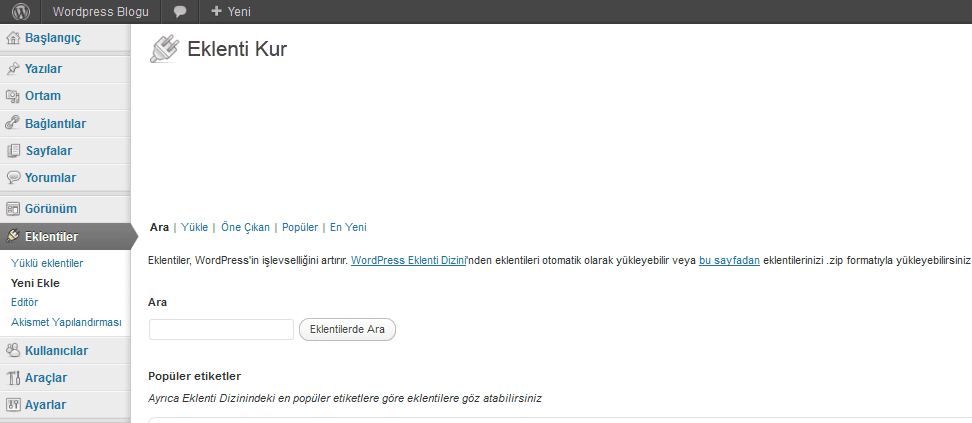
1. Admin panelden Eklentiler > Yeni Ekle sekmesine tıklayınız.

2. "Ara" kutucuğuna, kurmak istediğiniz eklentiyi yazınız. Çıkan sonuçlarda "Şimdi Kur" seçeneğine tıklayınız.

3. Yükleyeceğiniz eklentiyi bilgisayarınıza indirmiş iseniz, Eklentiler> Yeni Ekle> Yükle seçeneğinden bilgisayarınızdaki eklentiyi seçiniz, "Şimdi Kur" seçeneğine tıklayınız.

4. Admin panele gelerek > Eklentiler> Yüklü Eklentiler menüsünden kurmuş olduğunuz eklentiyi etkinleştirin.

5. Hepsi bu kadar, şimdi ilgili menüde eklenti ayarlarınızı yapabilirsiniz.


Eklenti yükleme sayfası, resimde görüldüğü gibidir. Burada "Öne Çıkan" ve "Popüler" sekmelerinden en çok kullanılan wordpress eklentilerini görebilir ve kurabilirsiniz. Ayrıca "En Yeni" sekmesinde, yeni çıkan eklentileri takip edip, sisteminize kurabilirsiniz.


Umarım faydası olmuştur.

İyi bloglamalar.


Kaynak : WordPress Eklenti Kurulumu

Kategori : Wordpress Başlangıç , Wordpress Eklenti

Etiketler: wordpress eklenti , wordpress eklenti kurma , wordpress eklenti nasıl yüklenir , wordpress plugin , wordpress plugin kurma

All in One Seo Pack İle Etkili Seo


All in One Seo Pack İle Etkili Seo CMS yani İçerik Yönetim Sistemleri kategorisinde, son zamanlarda en çok öne çıkan sistem olan Wordpress'i, tercih sebebi yapan etkenlerden biriside, seo uyumlu bir sistem olmasıdır. Ancak, wordpress seo ayarlarını geliştirmek ve siteminizin seo gücünü dolayısıyla arama motoru dostluğunu güçlendirmek için bir takım eklentiler kurmamız gerekmektedir. Bu eklentilerin ne olduğuna, kurulum ve ayarlarının nasıl yapılacağına dair tüm konular, seo kategorimizde mevcuttur. Bu yazıda, bu eklentilerden birisi ve de en önemlisi olan "All in One Seo Pack" adlı eklentiyi ele alacağım.

Seo nedir?, Neden seo çalışması yapılmalıdır? gibi sorulara artık girmeyeceğim. Seonun önem ve gücünü, webmaster dünyasının yanından geçenler bile bilmektedir. Seo konusunda, wp sistemi için geliştirilmiş pek çok eklenti vardır. Bunların kimisi ücretli, kimisi ücretsiz olarak kullanılabilmektedir. "All in One Seo Pack" ücretsiz eklentiler arasında en çok kullanılan, kullanımı en basit ve en etkili olan eklentidir. Ücretsiz olması onu yetersiz mi yapıyor? Elbette hayır. Pek çok ücretli  seo eklentisinin işlevlerini yerine getirebilen bir eklentidir. Gelelim eklentinin kurulum ve kullanımına;


All in One Seo Pack Kurulumu

Wordpress Eklenti Kurulumu başlıklı yazımda, eklenti nasıl kurulur? sorusuna detaylı cevap verdim. Bu yazımda bahsettiğim yöntemlerden birisini seçerek, eklenti kurulumunu yapabilirsiniz.


All in One Seo Pack Ayarları

Eklentimizi kurduk ve etkinleştirdik. Şimdi geldi eklenti ayarlarını yapmaya. Admin panelden > Ayarlar> All in One Seo  sekmesine tıkladığımız zaman karşımızda böyle bir ayar sayfası çıkacaktır. Resimde, her bir ayar sekmesi için ayrıntılı açıklama örnekler ile yapılmıştır.


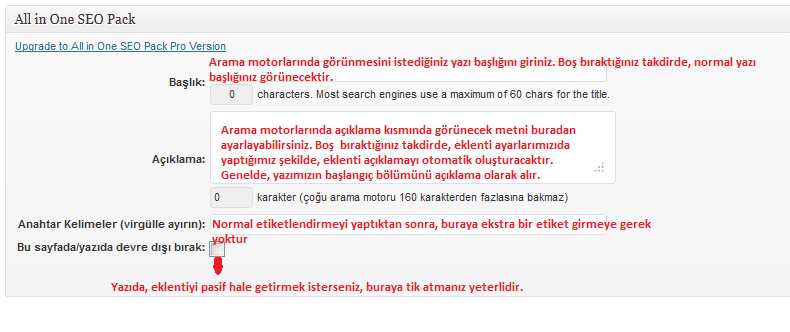
Eklenti ayarlarımızı yaptık. Şimdi geldi yazı yazarken bu eklentinin kullanımına.  Yazılar>Yeni Ekle diyelim. Yeni yazı taslağımızı oluşturduğumuz sayfanın altına resimdeki gibi bir bölüm açılacaktır. Bu bölüm ile ilgili yine ayrıntılı bilgi resim üzerinde mevcuttur:


Sitemizin seosunu daha güçlü hale getirmemiz, onu arama motorlarına daha iyi anlatmamız ve arama motorlarında daha iyi yere getirmemiz açısından bu eklentinin kullanılması ve de  doğru kullanılması önemlidir.

Umarım faydası olmuştur.

İyi bloglamalar.


Kaynak : All in One Seo Pack İle Etkili Seo

Kategori : Seo Eklentileri , Wordpress Seo

Etiketler: all in one seo ayarları , all in one seo ayarları resimli , all in one seo kullanımı , all in one seo kurulum , all in one seo ne işe yarar , all in one seo pack , all in one seo pack ayarları , all in one seo pack kullanımı , all in one seo pack nasıl kullanılır , all in one seo pack ne işe yarar , seo , seo eklentisi , seo uyumlu , wordpress all in seo ayarları , wordpress seo , wordpress seo ayarları , wordpress seo eklentileri , wordpress seo eklentisi , wordpress seo kurulumu , wordpress seo nasıl yapılır , wordpress seo teknikleri , wordpress seo yapımı

Dünyanın En Büyük Makinası


Dünyanın En Büyük Makinası Almanlar tarafından yapılmış dünyanın en büyük iş makinası:


Daha ayrıntılı bilgi için tıklayınız


Kaynak : Dünyanın En Büyük Makinası

Kategori : İnşaat Makinaları , İnşaat Videoları

Etiketler: dev makinalar , dünyanın en büyük inşaat makinası , dünyanın en büyük iş makinası , en büyük ekskavatör , en büyük makina , en büyük makinalar

24 Ağustos 2013 Cumartesi

X Construction Android Köprü İnşaa Oyunu


X Construction Android Köprü İnşaa Oyunu Oynarken büyük keyif alacağınızı düşündüğüm bir oyun daha. Eğer android telefonunuz varsa bu oyunu mutlaka yüklemelisiniz. İddia ediyorum piyasadaki en iyi köprü inşaa etme oyunu =) Size verilen malzemeler imkanında köprü yaparak trenin güvenli bir şekilde karşıya geçmesini sağlamanız gerekiyor. Seviye atladıkça yeni malzemeler geliyor ve daha uzun açıklıklarda güvenli bir köprü yapmanız gerekiyor, böylece oyun daha zevkli bir hal alıyor. Oyun sizi kesmezse zorluk derecesini artırabiliyorsunuz =) İyi oyunlar


Oyun Görüntüleri :


[gallery link="file"]


Oyunu İndirmek için Tıklayınız


Not: Oyunu yükleyebilmeniz için Android Market hesabınız olmalıdır. Oyun ücretsizdir.


Kaynak : X Construction Android Köprü İnşaa Oyunu

Kategori : İnşaat Oyunları

Etiketler: android inşaat , asma köprü oyunu , bedava köprü yapma , inşaat oyunu , köprü , köprü kurma oyun , köprü oyun oyna , köprü oyunları , köprü yapma oyun , köprü yapma oyunu , x construction oyna , x-construction

WordPress Kurulumu


WordPress Kurulumu “Wordpress Nedir?” başlıklı yazımda, kısaca wordpress blog sistemini tanıtmaya çalıştım. Her açıdan çok pratik olan bu sistemin kurulumunu, resimlerle destekleyerek anlatacağım.  Aslında wordpress birkaç dakikada çok basit bir şekilde kurulabilir fakat sistem ile yeni tanışan arkadaşlar için bu kurulum rehberinin faydalı olacağı düşüncesindeyim.

Domain ve alanınızı aldınız. Şimdi sıra geldi wordpress bloğunuzu oluşturmaya. Aşağıdaki adımları izleyerek wordpress kurulumunu yapabilirsiniz:

1) İlk önce, buradan en güncel wordpress sürümünü indiriyorsunuz.  Zip dosyasından çıkan wordpress klasörünün içindeki tüm dosyaları sunucunuza yüklemeniz gerekmektedir. Bunu birazdan anlatacağım üç yöntemle yapabilirsiniz. Ancak öncesinde, veritabanı oluşturmanız ve "wp-config-sample.php" adlı dosyada bazı değişiklikler yapmanız gerekmektedir.

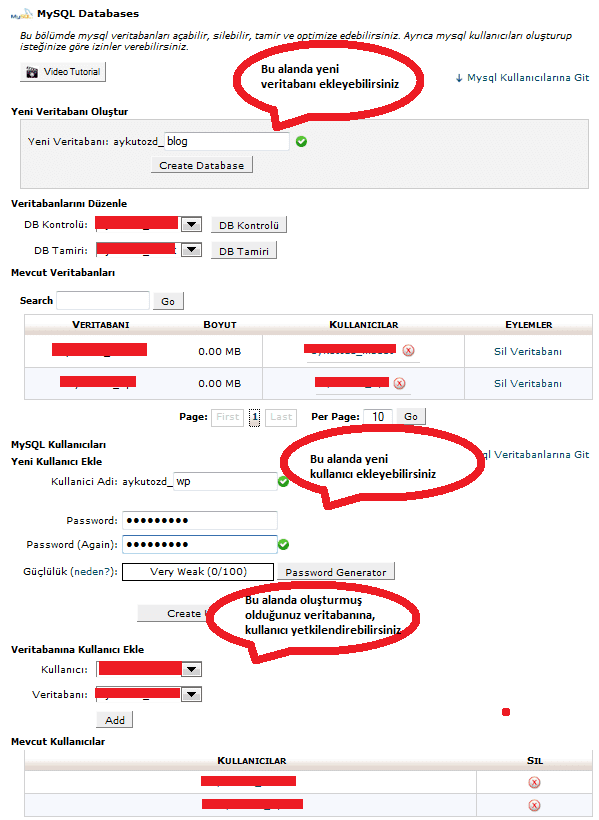
2) Şimdi sitemizi kuracağımız MySQL veritabanını oluşturacağız. Bu işlemleri sitemizin yönetici panelinden yapacağız (CPanel, Plesk, DirectAdmin vb.) Ben anlatımımı “Cpanel”  yönetim paneline göre yapacağım. Diğerleri de benzer şekildedir.

Cpanelde, “Veritabanları” menüsündeki, “MySQL Veritabanları” adlı alt menüden veritabanınızı oluşturabilir, bu veritabanına yetkili kullanıcı atayarak parola işlemlerini yapabilirsiniz. Veritabanı kullanıcısına, ilgili veritabanında tüm yetkileri vermiş olmanız gerekmektedir. Bunun için “TÜM İZİNLER (ALL PRIVILEGES)” alanını işaretleyiniz.


3) Veritabanını oluşturduktan sonra,  kurulum dosyalarımızdan wp-config-sample.php adlı dosyada aşağıdaki bilgileri girmeniz gerekmektedir:
// ** MySQL ayarları - Bu bilgileri sunucunuzdan alabilirsiniz ** //

/** WordPress için kullanılacak veritabanının adı */

define('DB_NAME', 'veritabaniismi');

/** MySQL veritabanı kullanıcısı */

define('DB_USER', 'kullaniciadi');

/** MySQL veritabanı parolası */

define('DB_PASSWORD', 'parola');

/** MySQL sunucusu */

define('DB_HOST', 'localhost');

Veritabanı ismi, kullanıcı adı ve parolayı, cpanelde belirlediğiniz şekilde giriniz. Veritabanı sunucusu, genellikle localhost olarak bırakılır.

4) Daha sonra wp-config-sample.php  isimli dosyanın adını, wp-config.php olarak değiştiriniz.  Dosyalarımız ftp’ye gönderilmek üzere hazır. Bunu 3 şekilde yapabiliriz:

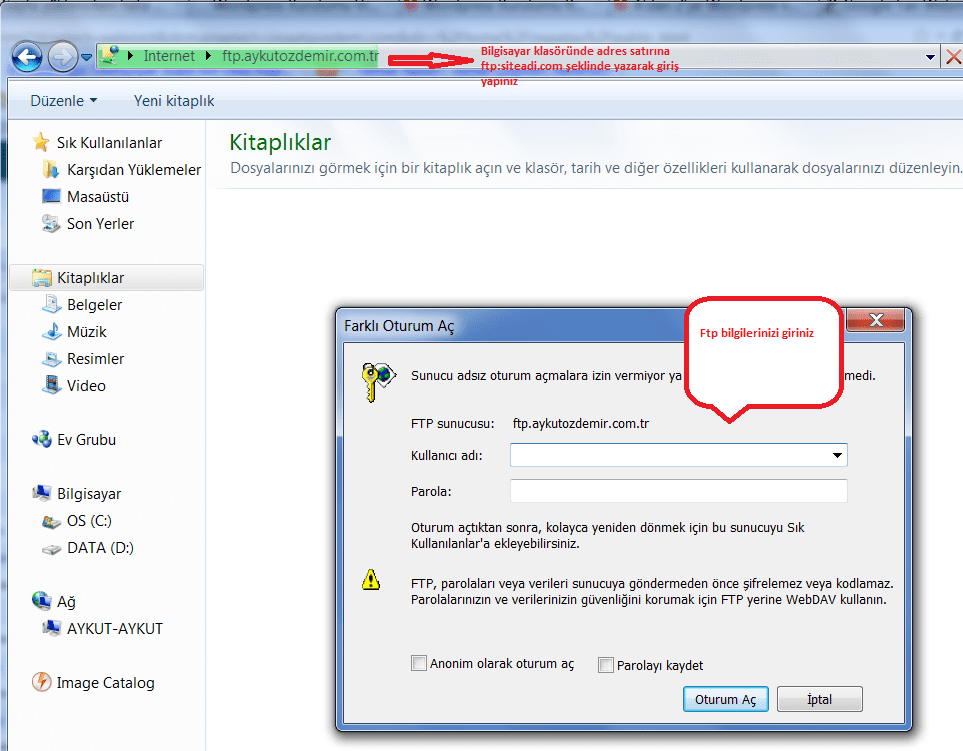
  • Bilgisayar klasörünüzdeki adres satırına ftp.siteadi.com yazıp, kullanıcı adı ve parola bilgilerinizi girerek, kurulum için gereken dosyaları sunucunuza gönderebilirsiniz.  Kurulumunuzu alt klasöre yapmadığınız takdirde, dosyalarınızı "public_html" klasörüne, alt klasöre yapmanız durumunda ise ( Örn : http://siteadi.com/wordpress) "public_html" klasörü içerisine açacağınız klasöre atmanız gerekmektedir.


  • Diğer yöntem ise Cpanelden dosya aktarımıdır. Cpanelinizde  “Dosya Yöneticisi”  ne giriniz.  Kurulum dosyalarını atacağınız klasörü seçtikten sonra, “Dosya Yükle/ Upload” seçeneğine tıklayarak dosya aktarım işlemine başlayabilirsiniz. Bu işlemde, dosyalarınızı tek tek yüklemektense .zip formatında yükleyerek daha sonra “ extract “ komutu ile dosyalarınızı ilgili klasöre çıkarabilirsiniz.


  • Son olarak ftp dosya aktarımı için yapılmış olan Filezilla vb. programları kullanarak, kurulum dosyalarınızı sunucunuza gönderebilirsiniz. Filezilla programını ücretsiz olarak buradan edinebilirsiniz.


Ftp’ye kurulum dosyalarımızı attıktan sonra wordpress kurulumuna geçebiliriz.

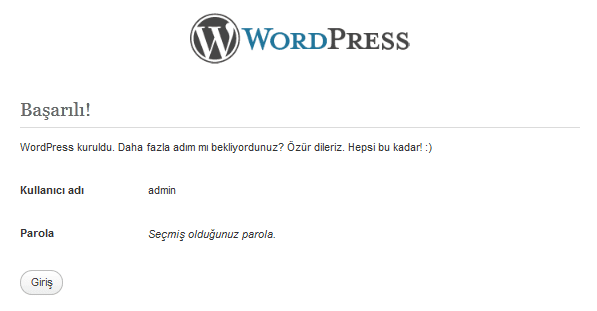
5) Tarayıcımızın adres satırına wordpress kuracağımız site adresini yazalım (http://www.siteadi.com).  Karşınıza çıkan ekrandaki blog ve admin bilgilerini doldurun. Bu bilgileri daha sonra da değiştirebilirsiniz.

6) Bu bilgileri onaylayın. Hepsi bu kadar. Siz ne sanmıştınız (=


Wordpress kurulumunu anlatan TrendWP.com  tarafından hazırlanmış videoyu aşağıda izleyebilirsiniz.  TrendWP ekibine, bu video için teşekkürler.


Blogunuz hayırlı olsun. İyi bloglamalar


Kaynak : WordPress Kurulumu

Kategori : Wordpress Başlangıç

Etiketler: wordpress , wordpress kurma resimli , wordpress kurma resimli anlatım , wordpress kurmak , wordpress kurulum , wordpress kurulum anlatımı , wordpress kurulum sorunları , wordpress kurulum video , wordpress kurulumu , wordpress kurulumu resimli , wordpress kurulumu resimli anlatım , wordpress nasıl kurulur , wordpress nedir , wordpress resimli kurulum